IPアドレスの制限
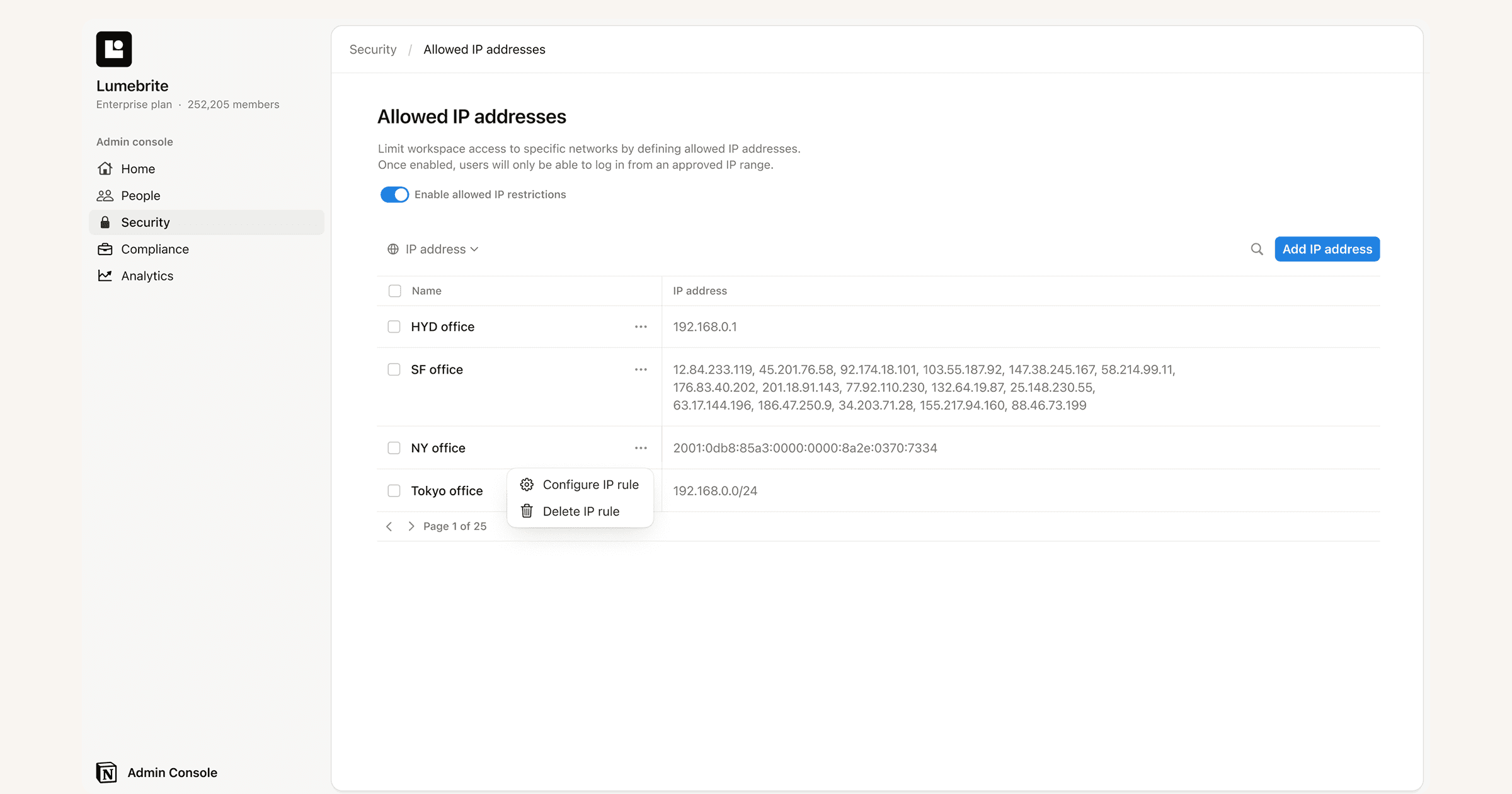
エンタープライズ組織のオーナーは、特定のIPアドレスにログインを制限できます 🔒
組織のワークスペースへのアクセスを、許可されたIPアドレスのリストを設定することで制御できます。これにより、管理対象ユーザーは指定されたIPアドレスからのみNotionにログインできるようになります。
オフィスからの接続や特定のVPN経由の接続など、限られた場所からのアクセスに制限したい場合に有効です。
エンタープライズ組織のオーナーのみが、許可されたIPアドレスを設定できます。
組織で許可するIPアドレスのリストを作成するには、次の手順に従います。
サイドバーで組織の名前をクリックし、
設定を選択します。設定から、
組織→セキュリティの順にクリックします。IP制限/許可されたIPアドレスをクリックし、強制オプションを「再認証を要求」に設定します。有効にすると、デバイスが許可されたIPアドレスの範囲から出た瞬間にセッションが終了し、ユーザーは再度サインインが必要になります。アドレスに名前を付け(「SFオフィス」や「NYオフィス」など)、対応するIPアドレスを入力します。IPアドレスの範囲を設定するには、CIDR表記(例:127.0.0.1/24)を使用できます。

すべてのIP制限を設定する前に、ユーザーがアカウントにアクセスできなくならないよう、まず関連するIPアドレスを追加してから、許可リストを有効化することをおすすめします。
アカウントで承認するIPアドレス一覧を追加したら、リスト上部のチェックボックスを選択 →
有効化します。自分のIPアドレスが許可リストに含まれていることを確認してください。含まれていない場合は、エラーメッセージが表示され、許可されたIPアドレスのリストは有効になりません。
IPアドレス許可リストが有効化されると、設定は完了です。ユーザーは、許可リストに含まれるIPアドレスを使用している場合にのみ、自分のアカウントにアクセスできます。
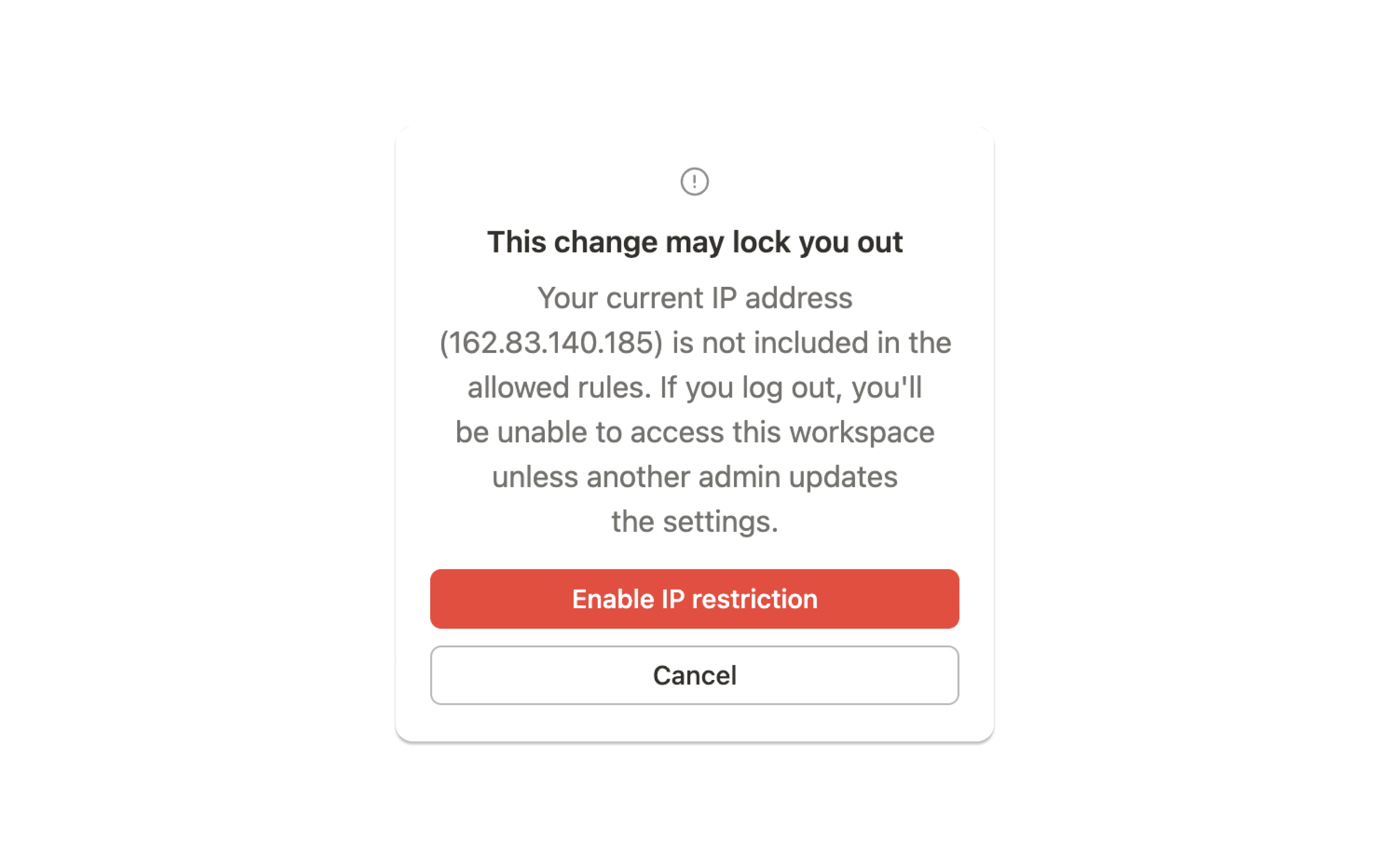
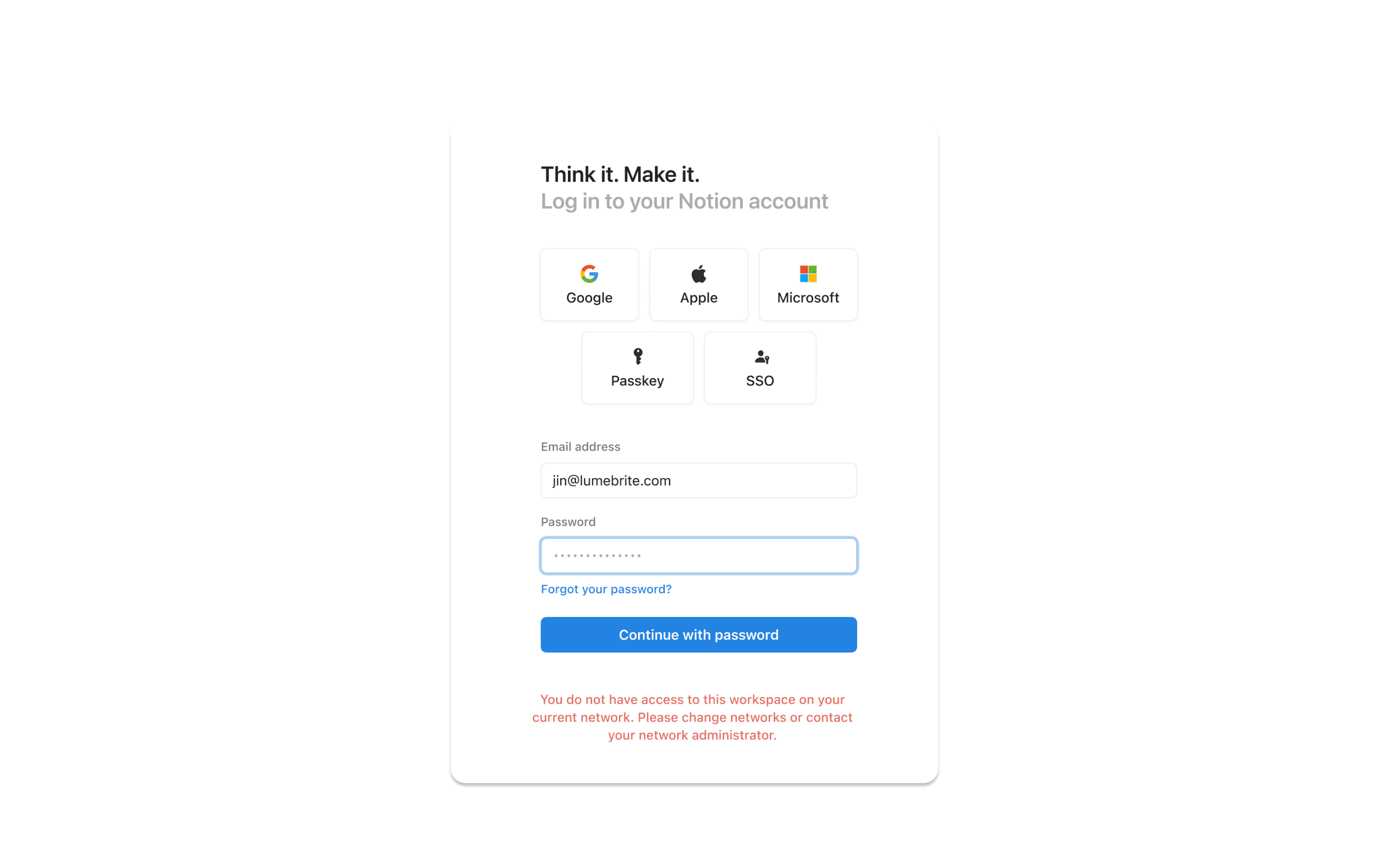
管理対象ユーザーが、許可リストに登録されていないIPアドレスからサインインしようとすると、エラーメッセージが表示され、先に進むことはできません。
これまで、IPアドレスの制限は、ログイン時にのみ適用されていました。つまり、許可されたIPアドレスから一度認証されると、その後にデバイスが許可されたIPアドレスの範囲外に移動したとしても、(サインイン状態を維持している限り)セッションが最大90日間有効であり続ける可能性がありました。
現在、管理者は、デバイスが許可されたIPアドレスの範囲から外れた瞬間にセッションを終了させる強制オプションを有効にできるようになりました。この場合、ユーザーは再認証(再度サインイン)する必要があります。
組織のIPアドレス管理を行う際、以下の監査ログイベントにアクセスできます。
IP許可リストを作成:ユーザーがIP許可リストのルールを作成したことを示します。
IP許可リストを削除:ユーザーがIP許可リストのルールを削除したことを示します。
IP許可リストを更新:ユーザーがIP許可リストのルールを更新したことを示します。
IP許可リストを有効化:ユーザーがIP許可リストのルールを有効化したことを示します。
IP許可リストを無効化:ユーザーがIP許可リストのルールを無効化したことを示します。